2025/9/22大约 2 分钟
PLCDataCollector软件(自研小程序)与FDSIM虚拟平台进行OPC通信。
1. 启动小程序,双击 .exe文件。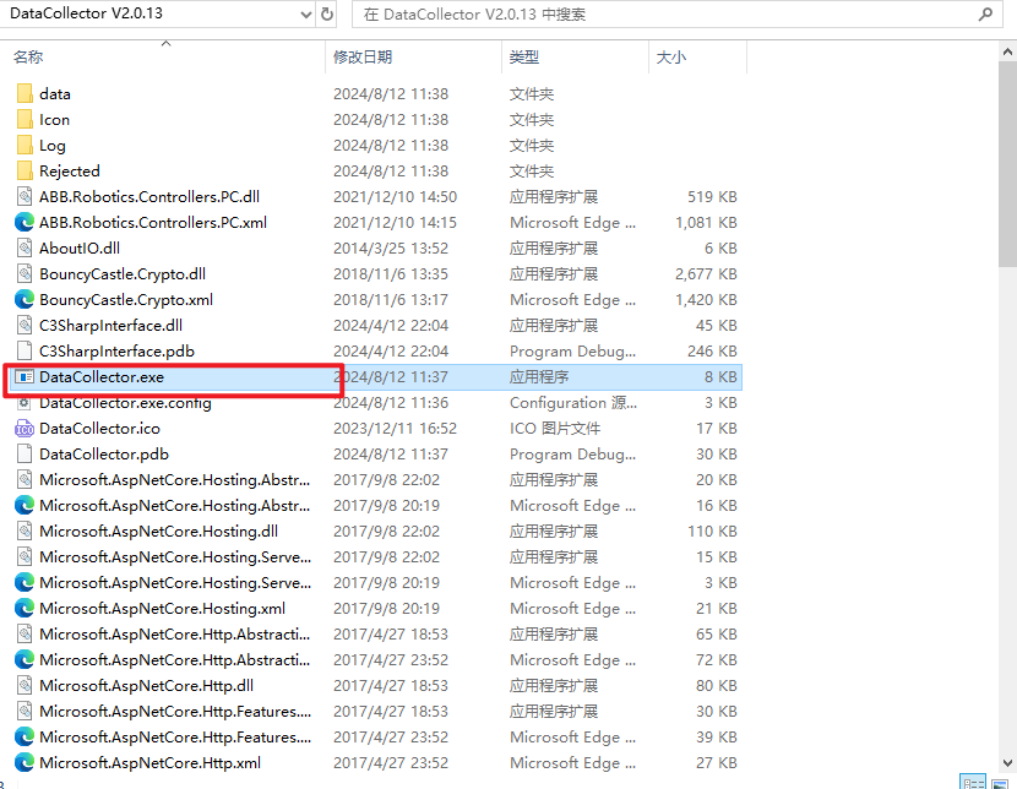
2. 选择主界面。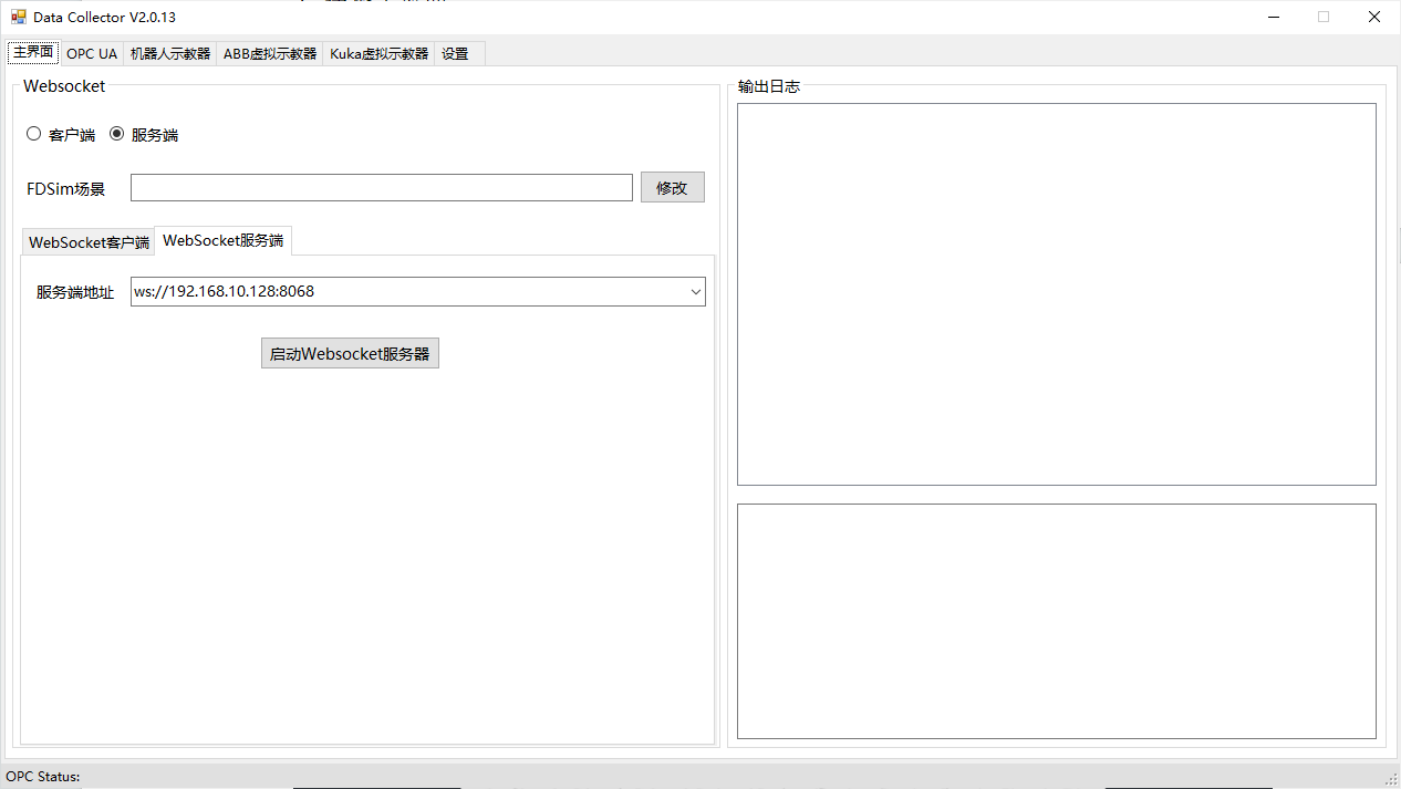
3. 打开项目,在浏览器中复制画红线的sceneID。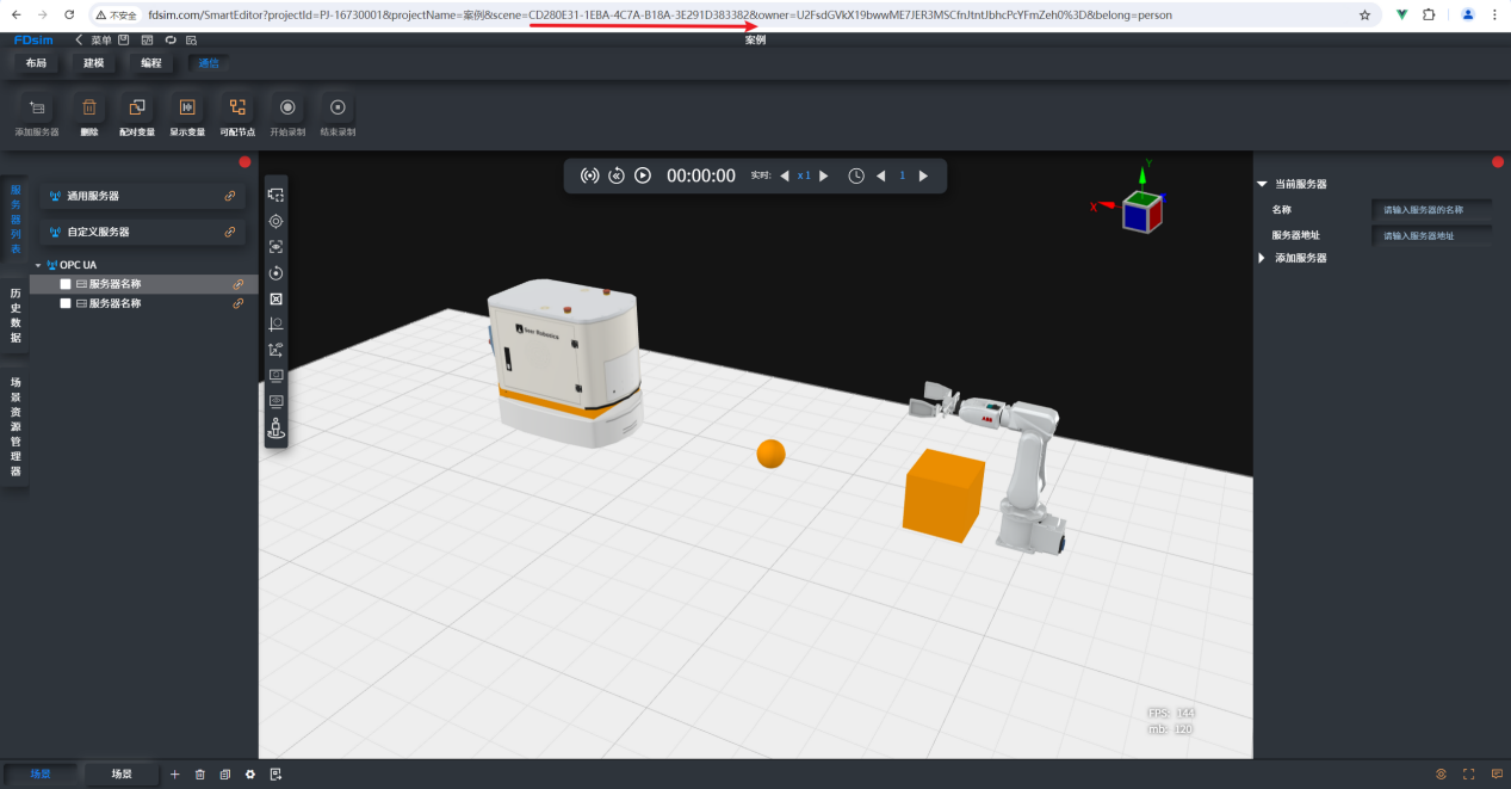
4. 将复制后的sceneID填入主界面中“FDSim场景”后,点击修改。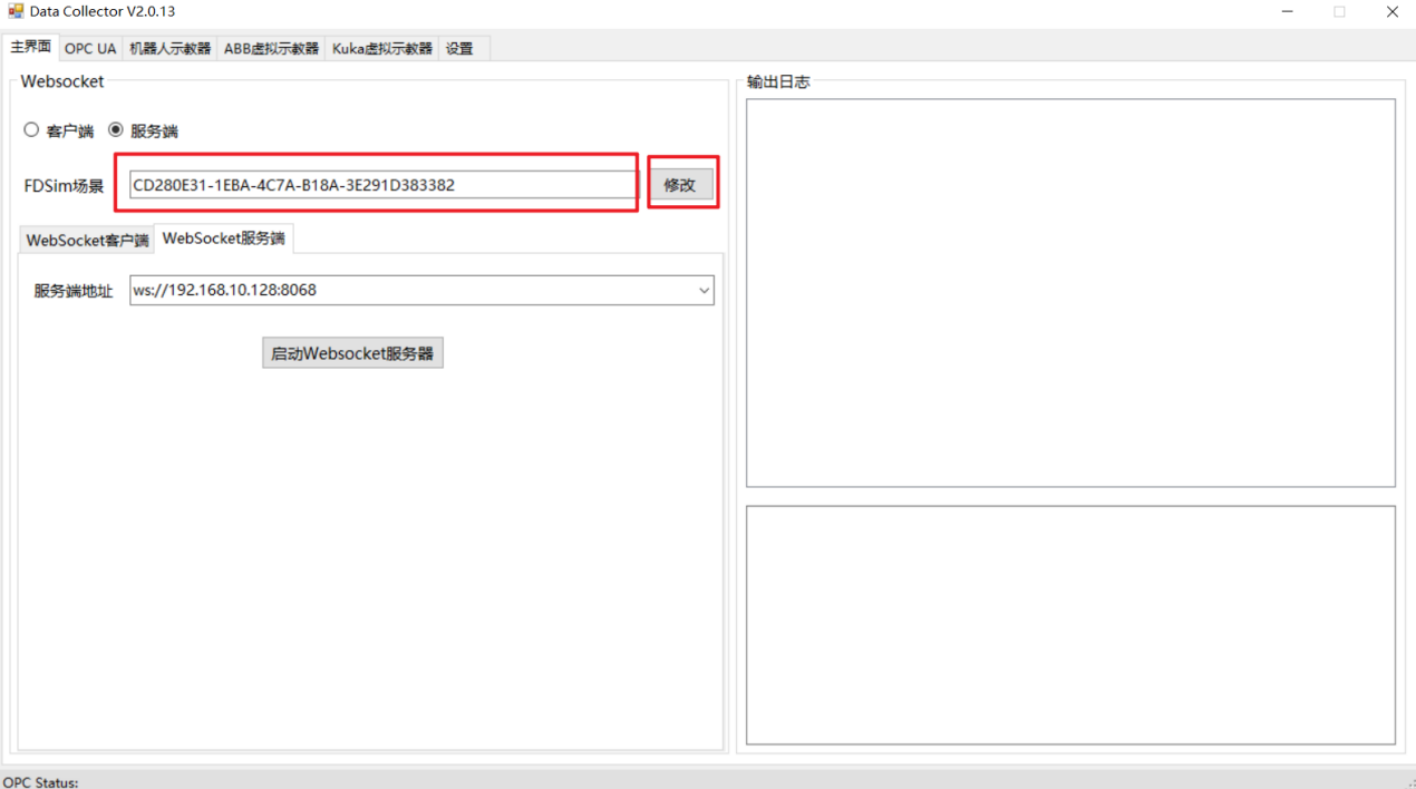
5. 选择“OPC UA”界面,点击管理,在弹出的“OPC会话管理器”界面中的Endpoint URL地址栏中,输入PLC地址,然后点击添加即可。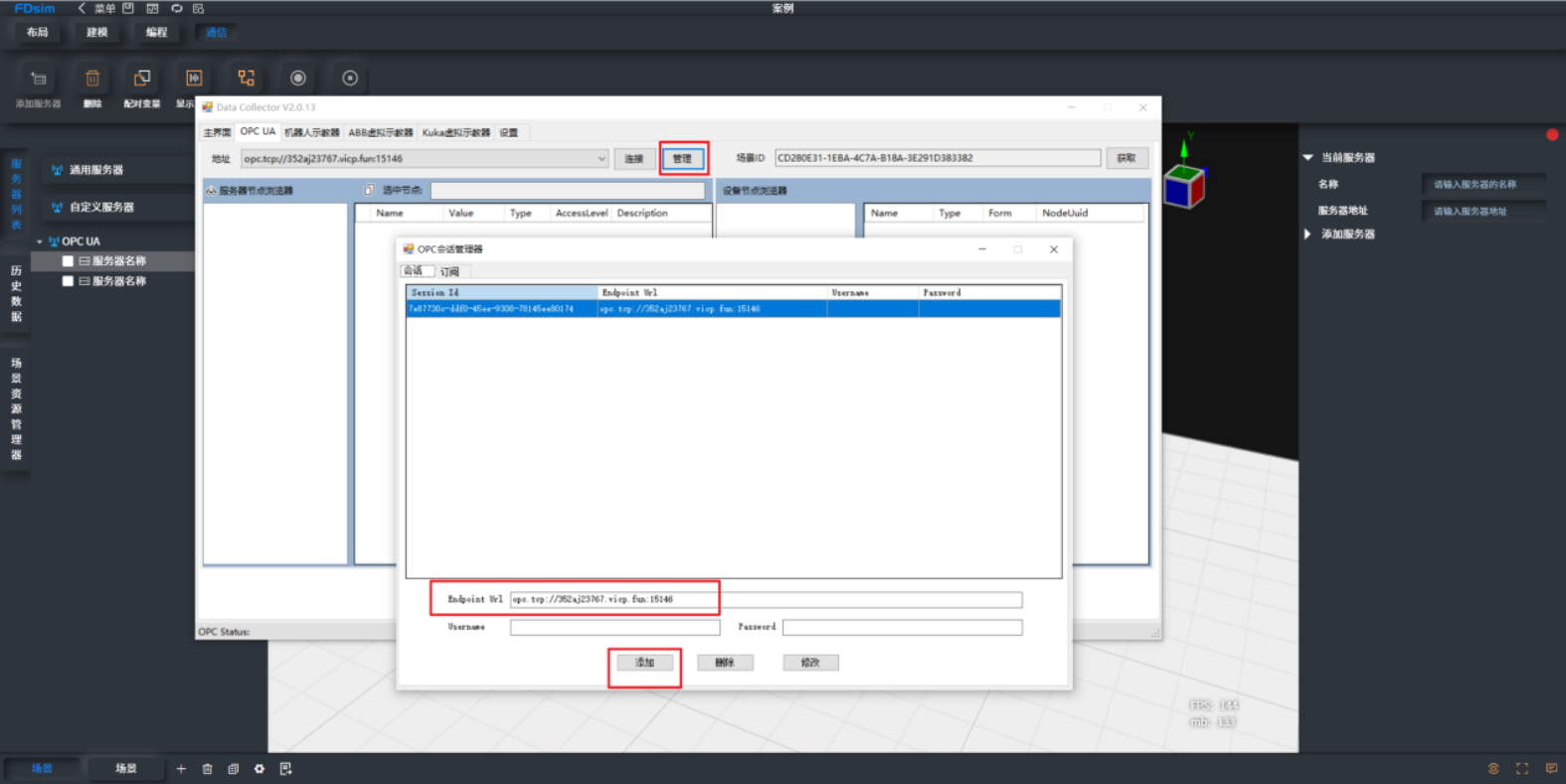
6. 回到“OPC UA”界面,点击连接,在跳出的登录框点击“登录”。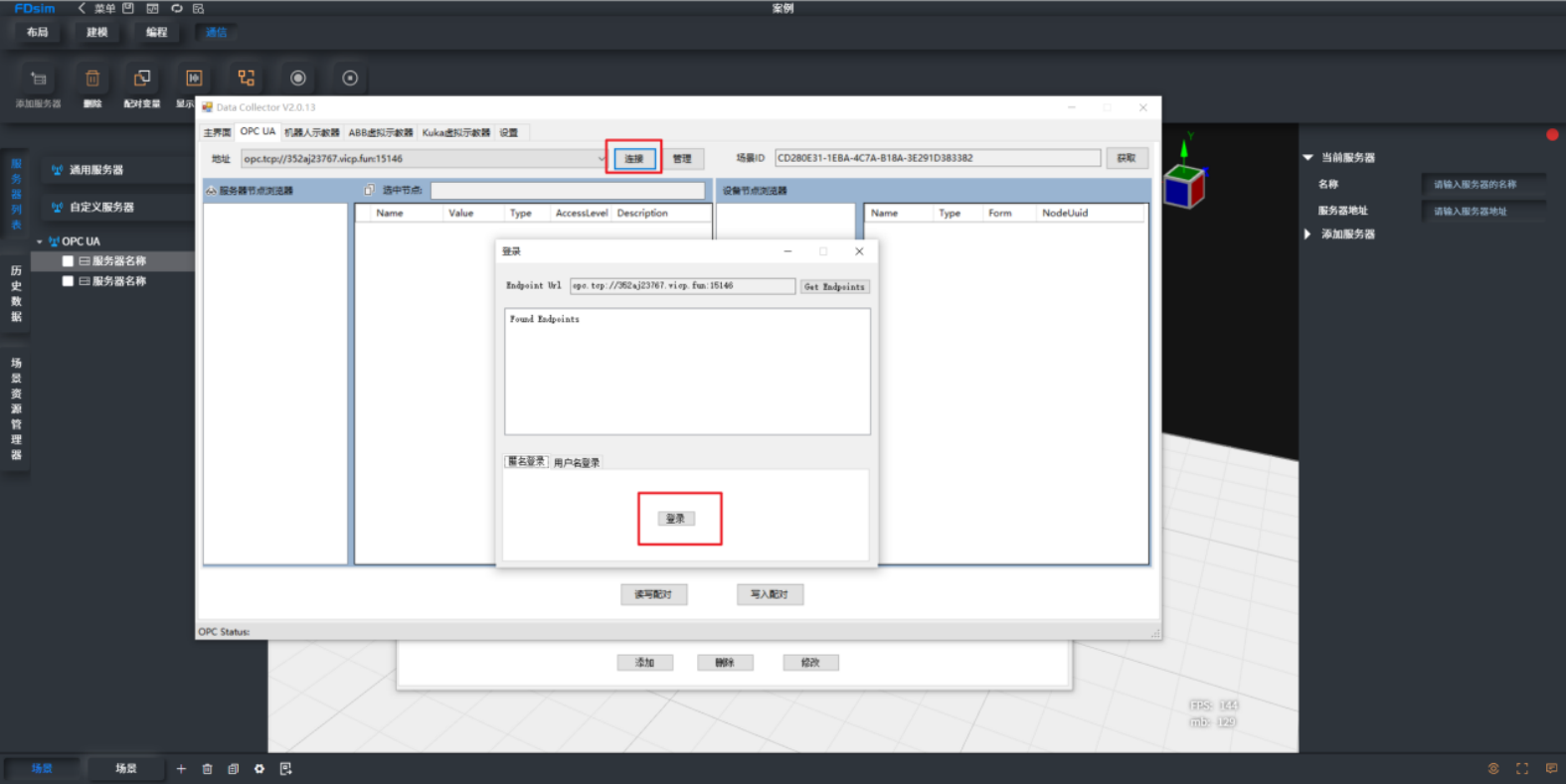
7. 得到完整的信号对接页面。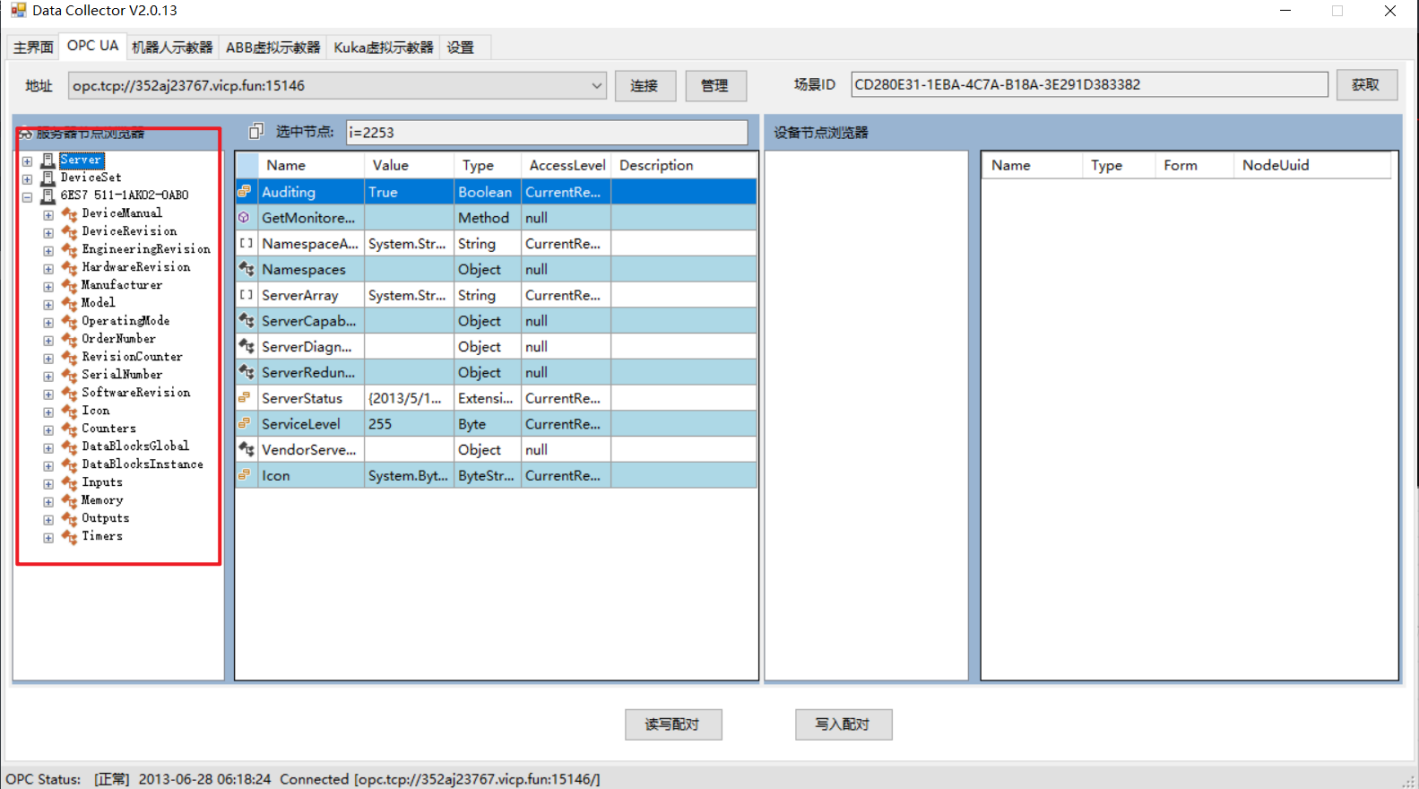
8. 在“OPC UA”界面内,点击获取,获得此场景ID的设备节点。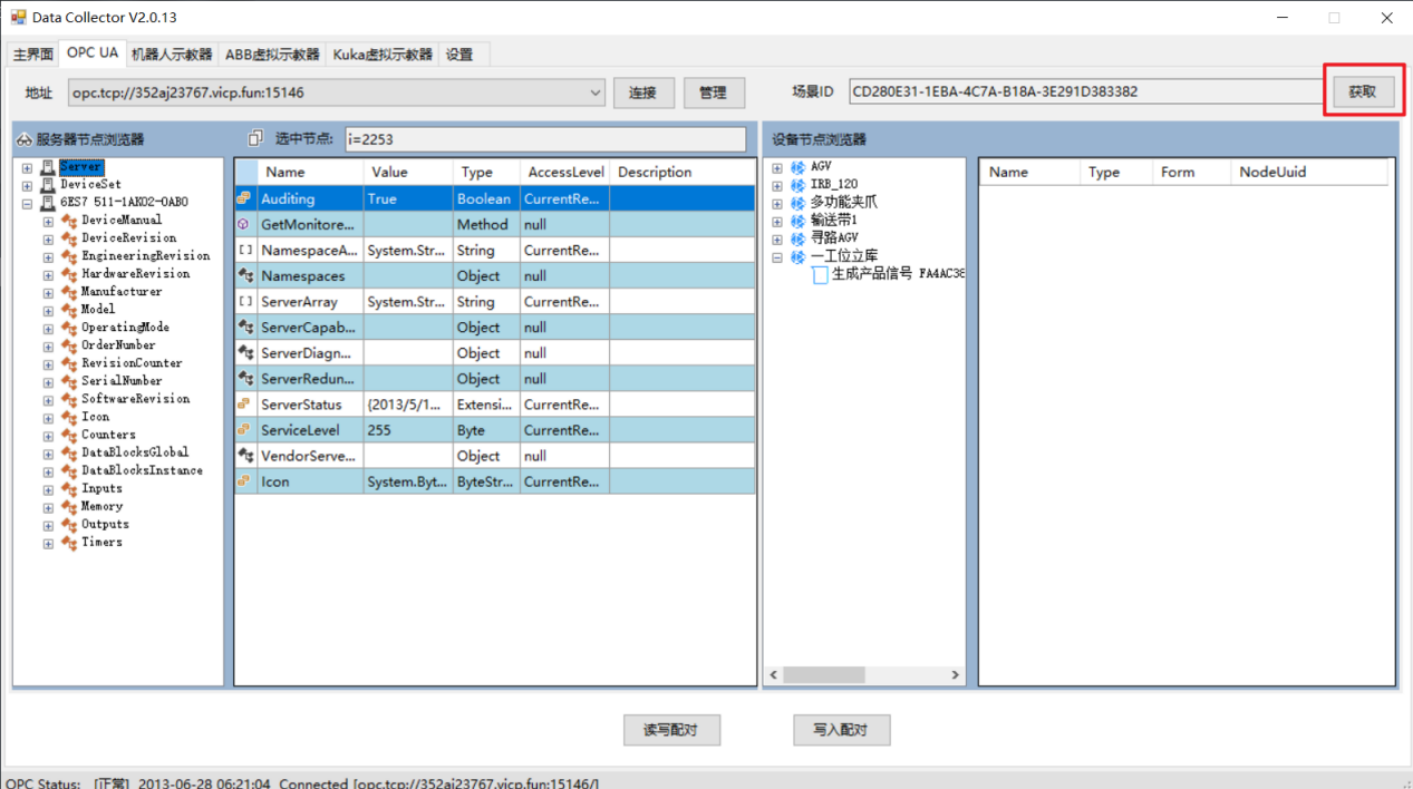
9. 在“OPC UA”界面内配对变量,先选中左边的plc信号,再选择右边的设备节点信号,点击下方的读写配对或者写入配对。注意:读写配对是读取plc的值,写入配对是把值写入到PLC中。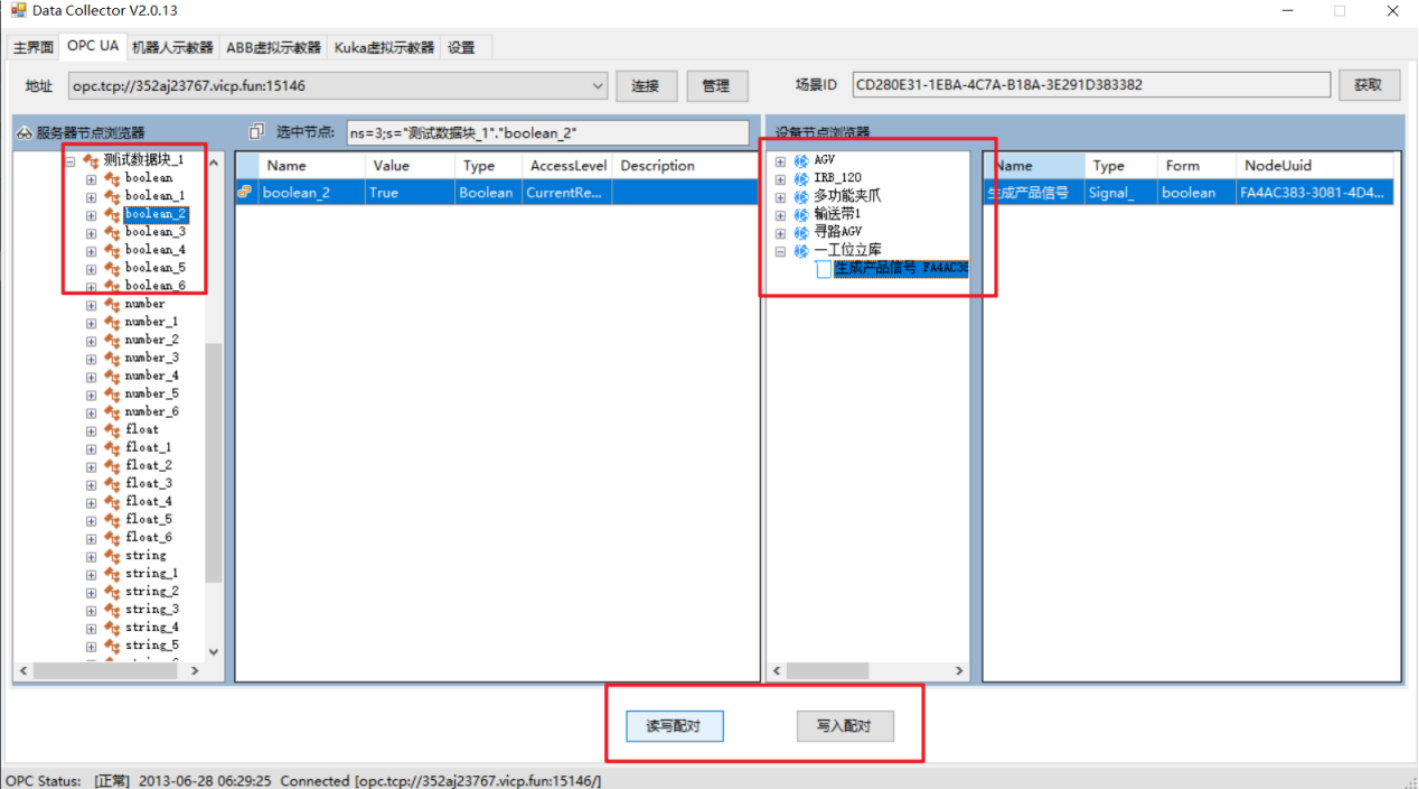
10. 在“OPC UA”界面,点击管理,再点击订阅,可查看已配变量。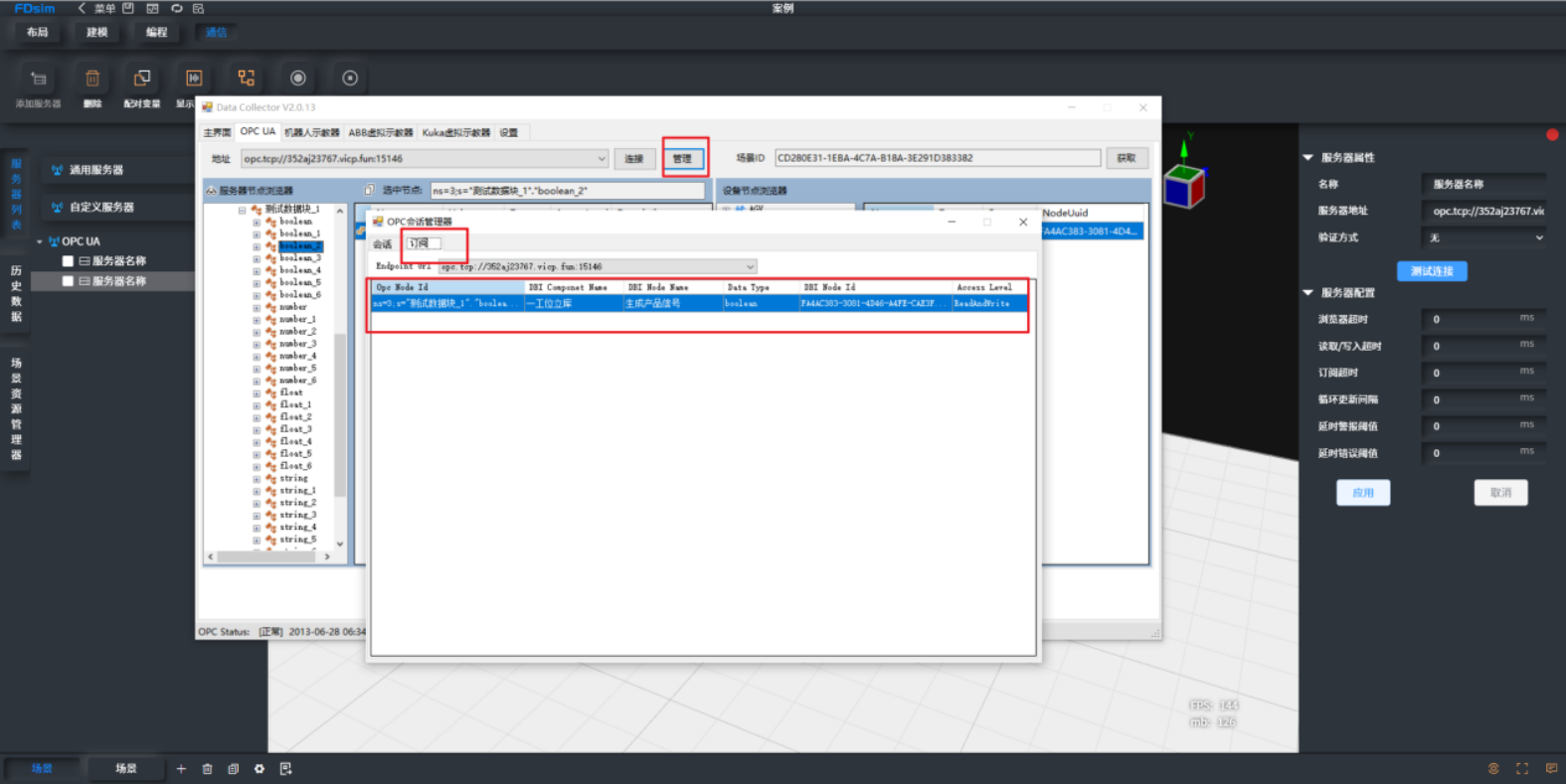
11. 切换到“主界面”,点击“启动Websocket服务器”,然后把服务端地址后的 Websocket地址复制一下。注意:此服务端地址每个人会不一样。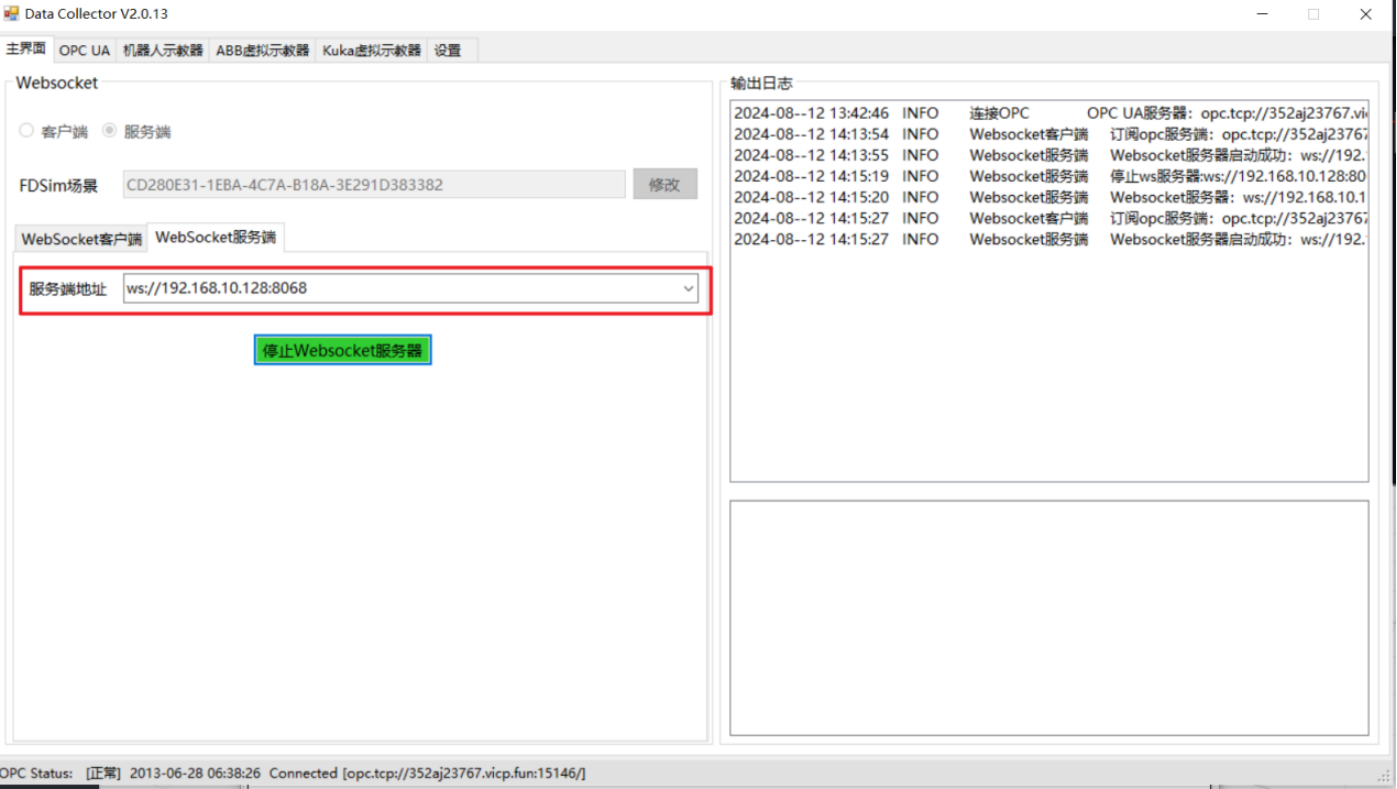
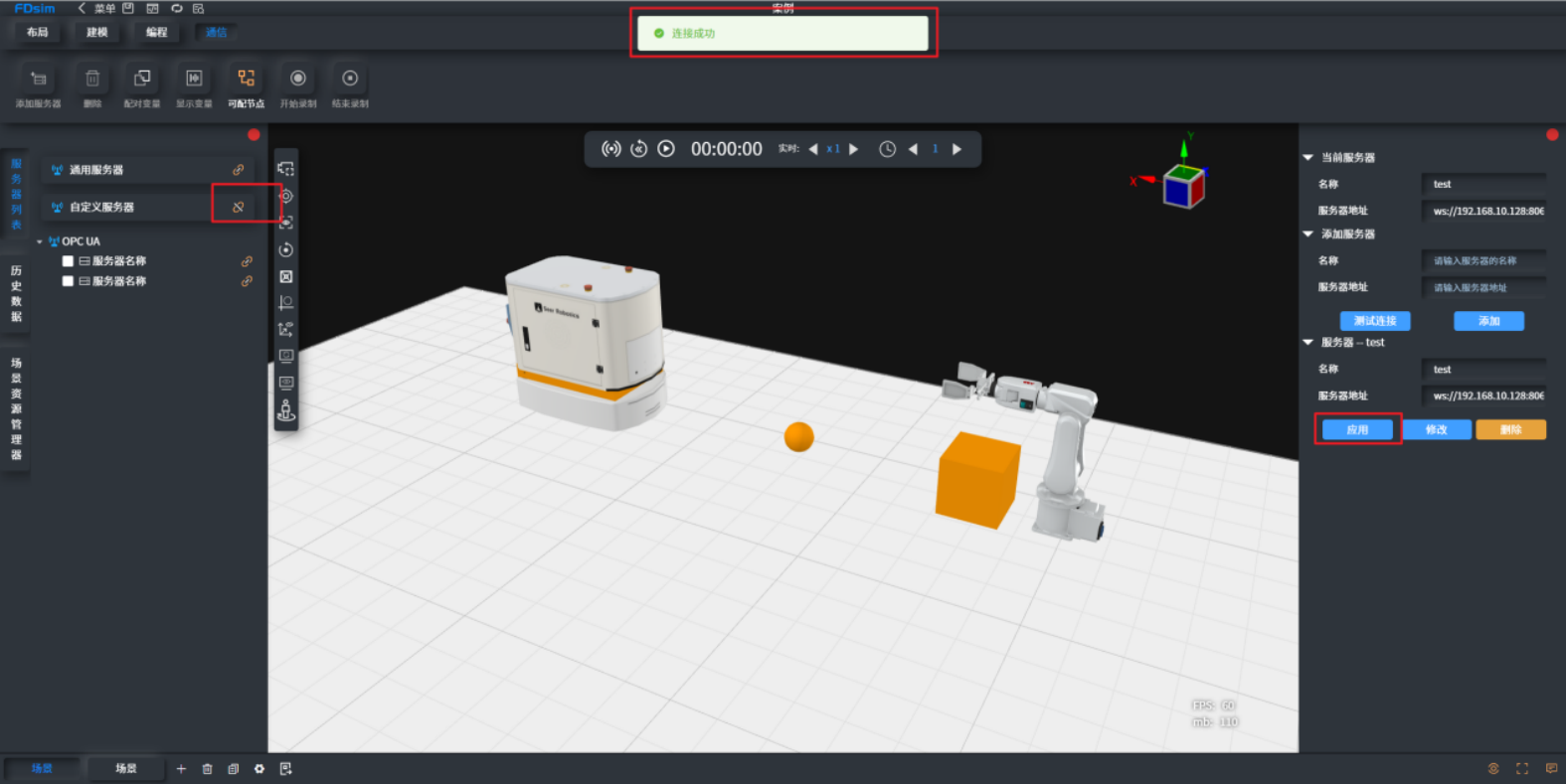
12. 在FDSim场景的通信界面下,点击“自定义服务器”,在“添加服务器”中输入名称为“test”,在服务器地址中输入地址“ws://192.168.10.128:8068”,然后点击测试连接,弹出连接成功后,点击添加。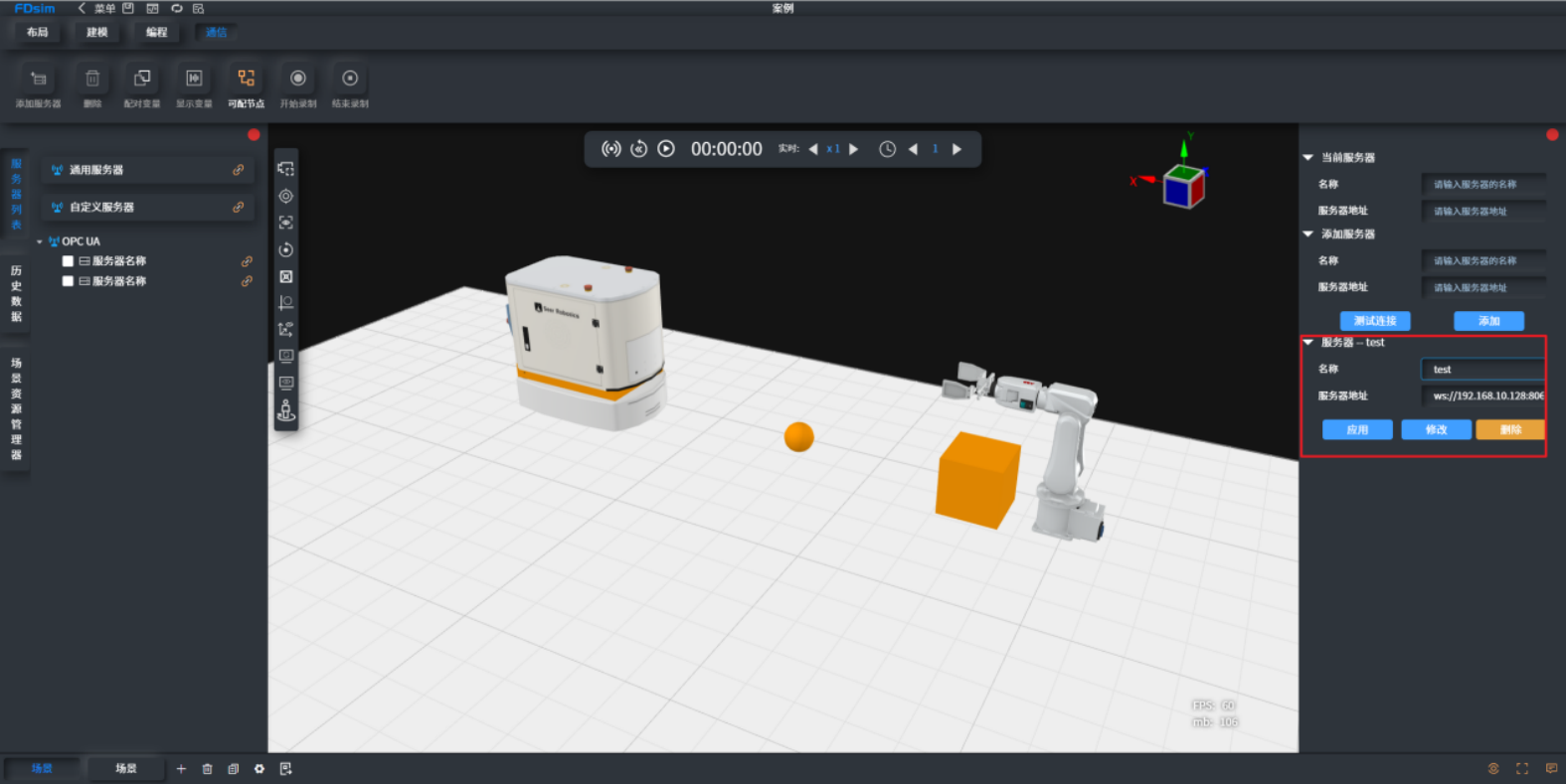
13. 点击应用后,需要在“自定义服务器”选项的右侧连接标志点击连接服务器,弹出连接成功即可。